Logo Huertax

Preguntas Frecuentes de Soporte sHUB by Huertax

Versión 1.0


Contenido

1. Líos de conexión a CloudBeds

1.1. ¿Cómo verifico si hay conexión con CloudBeds?

La forma fácil de revisar que tiene la integración con CloudBeds Activa, es validando que el panel de inicio de sHUB tenga la información de PORCENTAJE DE OCUPACIÓN, CUARTOS OCUPADOS, LLEGADAS y SALIDAS sea la misma que indica Cloudbeds. (Ver imagen).

Verificación de panel sHUB

1.2. ¿Cómo debo re-conectarme a CloudBeds si confirmo que no lo estoy?

Comparto manual. Desde la página 9 está el proceso de desconexión y conexión. Es importante que el proceso lo hagan con un usuario de CloudBeds con función Administrador.
↑ Volver al índice

2. ¿Por qué no me factura?

2.1. Recomendaciones generales

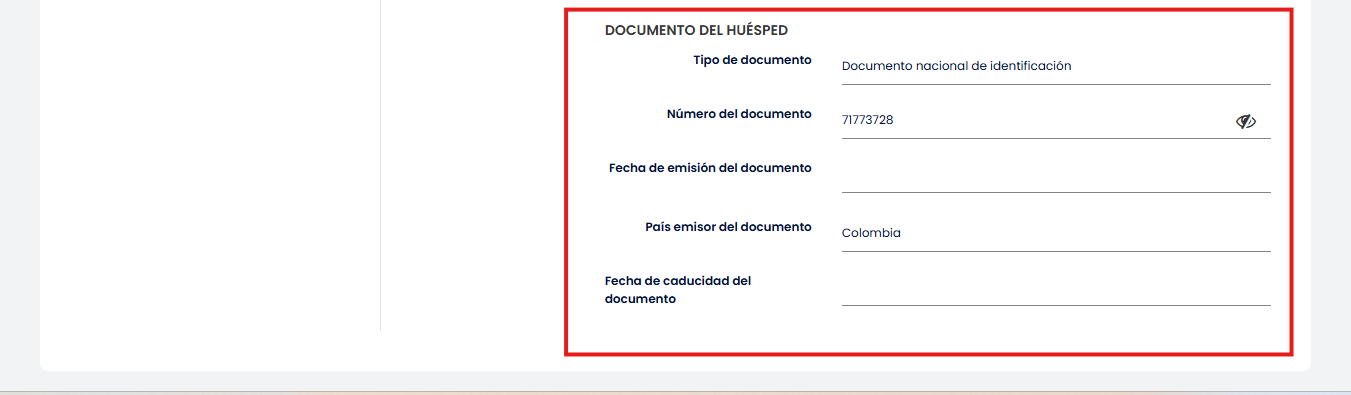
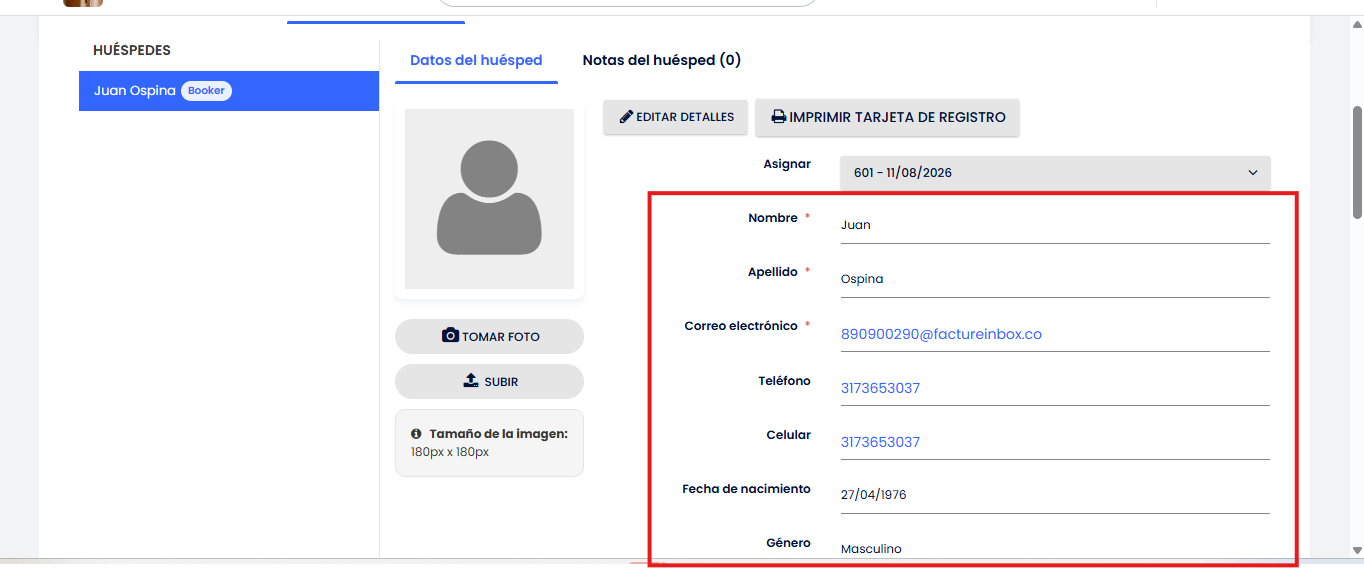
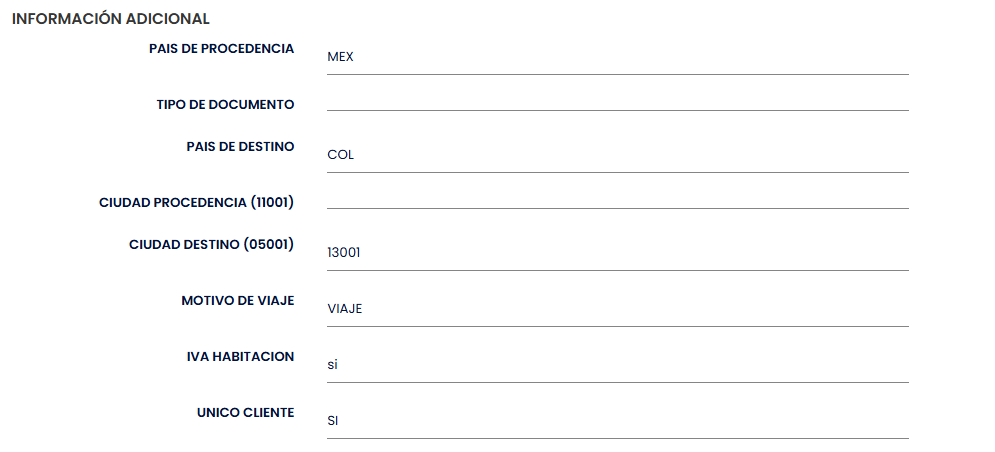
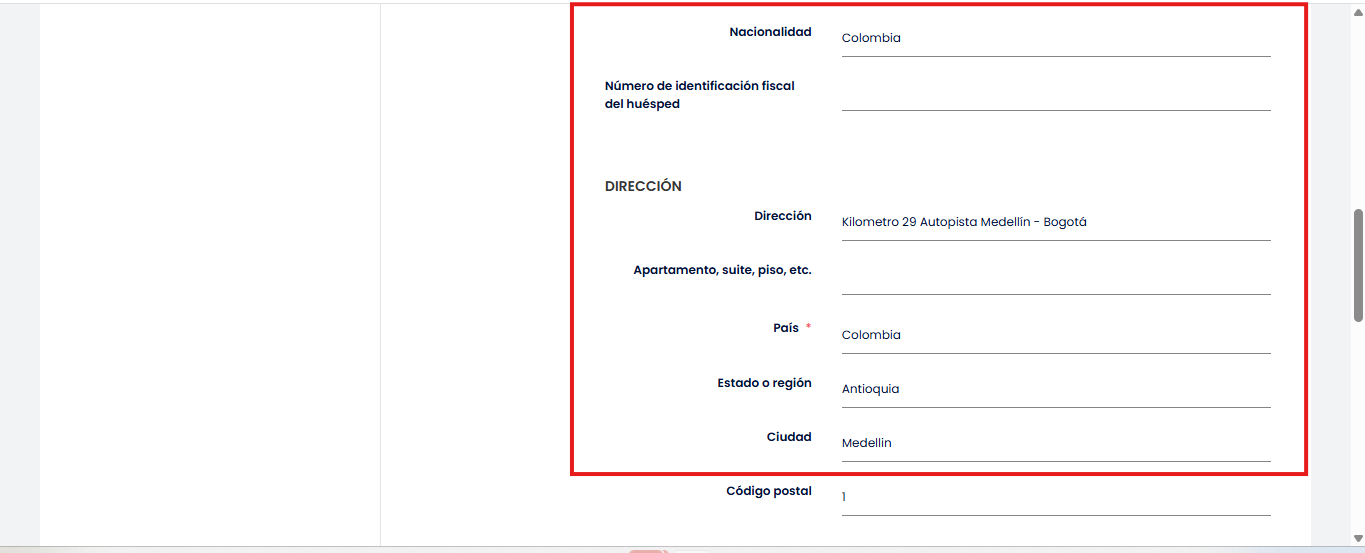
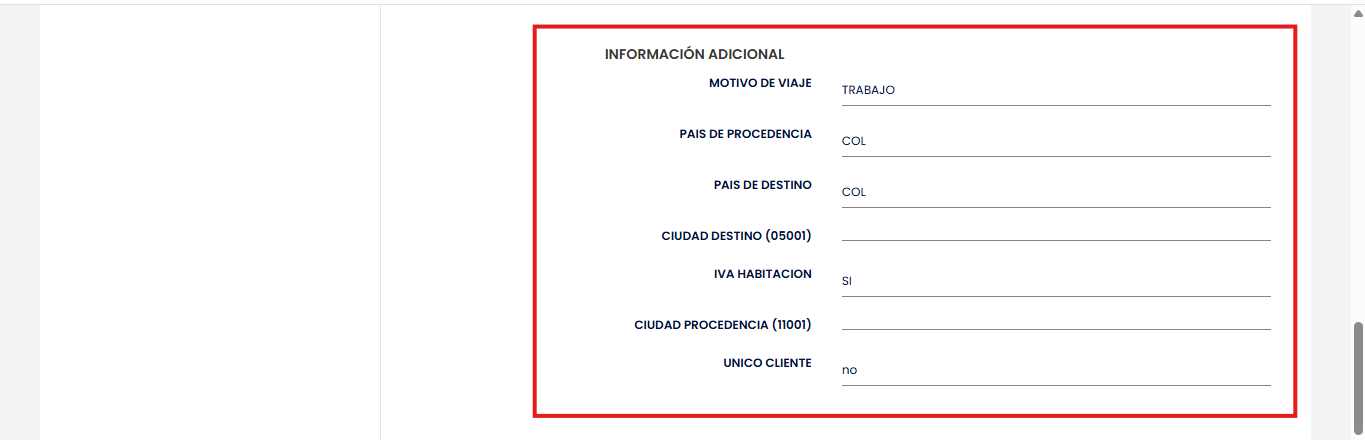
Ejemplo campos 1 Ejemplo campos 2 Ejemplo campos 3 Ejemplo campos 4

Pero de acuerdo a sus necesidades operativas (como a reportes SIRE y TRA) o de políticas contables de su hotel también diligencie la información adicional requerida, por ejemplo:

2.2. Quiero que me facture automáticamente

Asegúrese de tener diligenciado el campo de la reserva Cliente Único: SI

2.3. Tengo inconvenientes en la generación de la factura

2.4. ¿Cómo debe ir el IVA para huéspedes extranjeros o nacionales?

Antes de facturar verifique que el IVA esté bien diligenciado:
Si es extranjero verifique que el campo IVA esté en NO y para huéspedes nacionales con IVA, verifique que está en SI.

2.5. ¿Cómo puedo reintentar la generación de una factura?

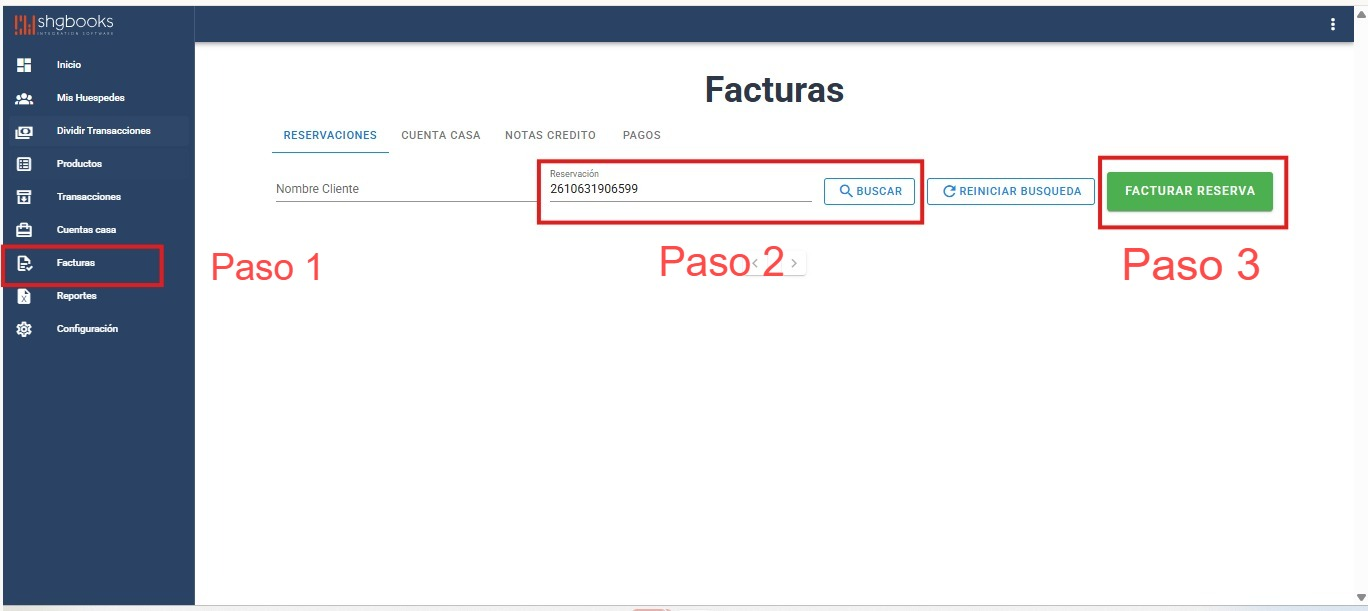
El proceso para reintentar facturar se debe realizar desde sHUB:
https://app.shgbooks.com/login

Reintentar factura
  1. Clic en Facturas.
  2. Pegar el número de la reserva en el campo Reservación.
  3. Por último dar clic en FACTURAR RESERVA.
↑ Volver al índice

3. Relacionado con Reportes de SIRE-TRA

3.1. Recomendaciones generales

Al recibir al huésped, solicita su documento físico e ingresa a su perfil en Cloudbeds. Debes asegurarte de rellenar de manera limpia y rigurosa los siguientes datos:

  • Nombre
  • Apellido
  • Correo electrónico
  • Fecha de nacimiento
  • País
  • Ciudad
  • Tipo de documento (Paso Crítico)
  • Número de documento
  • País emisor del documento
  • PAÍS DE PROCEDENCIA
  • PAÍS DE DESTINO
  • CIUDAD PROCEDENCIA (Crítico)
  • CIUDAD DESTINO (Crítico)
  • MOTIVO DE VIAJE
  • ÚNICO CLIENTE

Paso Crítico: Tipo de Documento

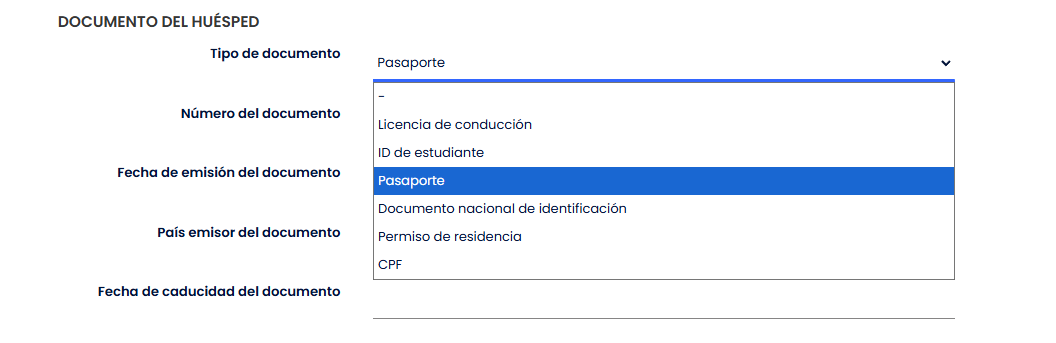
LIMITACIÓN DE CLOUDBEDS: El selector nativo de Cloudbeds está limitado y solo incluye las opciones: Licencia de conducción, ID de estudiante, Documento nacional de identificación, Permiso de residencia y CPF.

Selector Cloudbeds

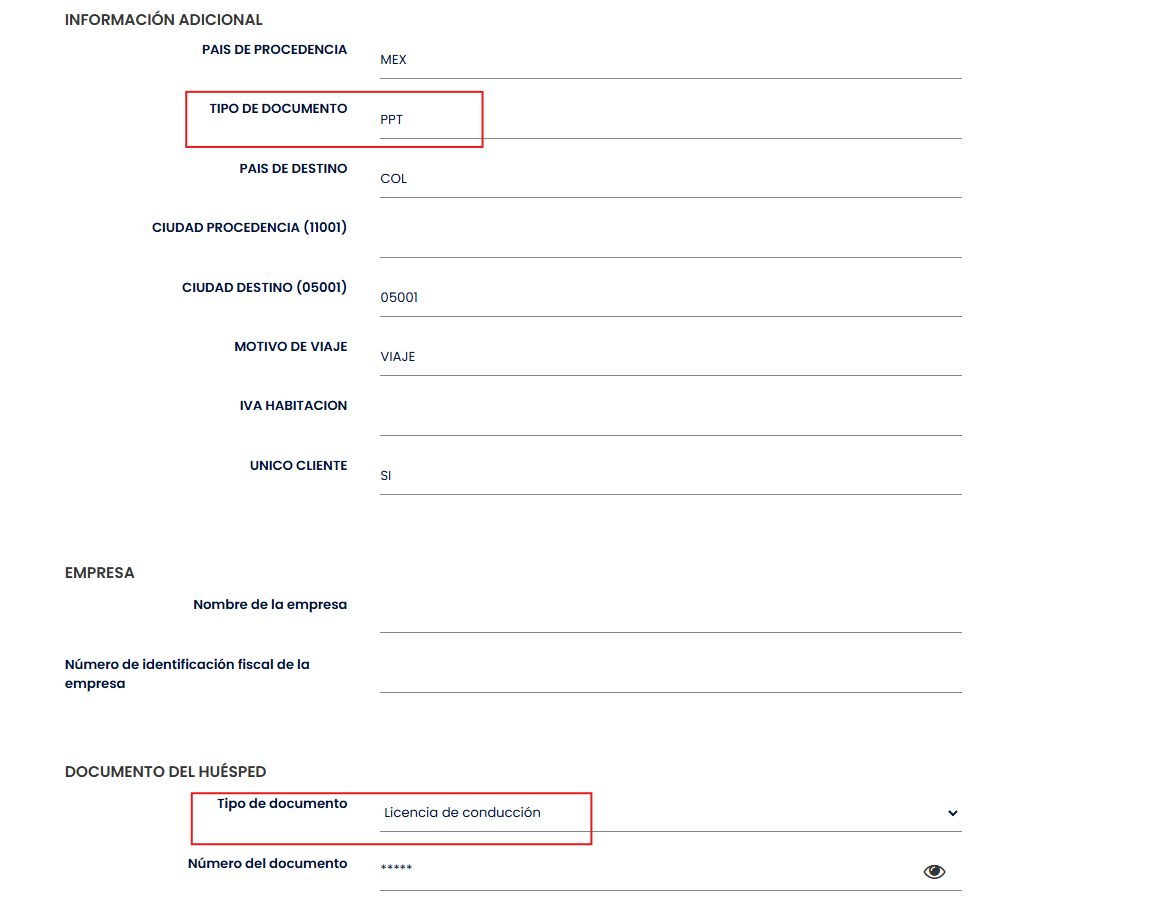
Para solucionar esto, contamos con el campo personalizado TIPO DE DOCUMENTO. Si desean que los reportes y la facturación se generen con un tipo de documento específico que Cloudbeds no tiene en su selector nativo (ej. Permiso por Protección Temporal), el recepcionista debe ingresar su nomenclatura (PPT) en este campo.

Sigue estrictamente esta lógica:

  1. En el selector nativo de Cloudbeds: Debes seleccionar obligatoriamente "Licencia de conducción" o "ID de estudiante".
  2. En el campo personalizado "TIPO DE DOCUMENTO": Debes diligenciar la Nomenclatura Estandarizada del documento real (ej. PPT, CD, RC).
  3. Procesamiento: El sistema tomará automáticamente el valor del campo personalizado.
Procesamiento Tipo de Documento

3.2. ¿No entiendo cómo diligenciar correctamente las ciudades, qué formato uso?

Formato estándar y nomenclatura esperada por sHUB:

Para la generación correcta de los reportes exigidos por SIRE (Migración Colombia) y TRA (Tarjeta de Registro de Alojamiento - MinCIT), sHUB requiere la información bajo los siguientes estándares:

Países (PROCEDENCIA / DESTINO):
  • Formato: Código ISO 3166-1 alfa-3 (3 letras en mayúsculas).
  • Ejemplos: COL (Colombia), MEX (México), USA (Estados Unidos).
Ciudades (PROCEDENCIA / DESTINO):
  • Aplica si: El país es Colombia (COL).
  • Formato: Código oficial DANE / DIVIPOLA (5 digits).
  • Ejemplos: 11001 (Bogotá), 13001 (Cartagena), 05001 (Medellín).
Códigos DANE

3.3. Creo tener todo bien diligenciado, pero no me reporta a SIRE o a TRA.

3.4. ¿Cómo puedo reintentar el envío de reporte de SIRE o TRA?

Antes de finalizar el día, como recomendación, por favor validen diariamente el estado de las pestañas Huéspedes SIRE y Huéspedes TRA, verificando que los huéspedes aparezcan correctamente y que sus respectivos reportes se encuentren registrados.

Pestañas SIRE TRA

En caso de que algún huésped no aparezca, por favor ingresen a Mis Huéspedes, a la pestaña Huéspedes TRA, seleccionen la fecha de hoy y presionen el botón Sincronizar. Esto permitirá sincronizar nuevamente la información de las reservas y posteriormente podrían generar los reportes correspondientes, en caso de que estén pendientes.

↑ Volver al índice

4. Documentación para referencias complementarias

Material adicional sobre el integrador sHUB.

4.1. Explicativos en Video

4.2. Docs PDF

Carpeta en Google Drive con documentos PDF

4.3. ¿Desea colocar un TICKET?

Envíe un email con los detalles, ejemplos y pantallazos a:

soporte@huertax.com

O diligencie nuestro formulario en línea:

Ir al Formulario de Soporte
↑ Volver al índice
Descargar en PDF